
4月のおすすめPick Up
4月は、異動や組織変更、新入社員の配属などにより、業務環境が大きく変化する時期です。メール業務においても、宛先の変更や新たなやり取りの増加により、誤送信のリスクが高まります。
「宛先の選択ミス」や「添付ファイルの誤り」など、日々のちょっとした確認漏れが、情報漏洩などの大きなトラブルにつながるケースも少なくありません。こうしたヒューマンエラーを防ぐためには、個人の注意だけに頼るのではなく、仕組みで対策することが重要です。
今回の特集では、メール誤送信につながりやすいミスの例と、対策の仕組づくりに活用できる誤送信防止ツール「AddressCheck」の機能を紹介します。
まずは、自社のメール運用にリスクがないか、チェックリストで確認してみましょう。

あなたの会社は大丈夫ですか?
メール誤送信チェックリスト
以下の項目に当てはまるものはありますか?(□にチェックしてみてください)
ひとつでもチェックが入っていない項目があると誤送信の危険性大です!
とはいえ、すべて満たしていれば万全という訳でもなく、人によるチェックには、限界があります。
だからこそ、社内運用ルールの策定、誤送信対策ツールの利用など、「ミスを起こさせない仕組み」が
必要です!
誤送信防止の仕組み化には「AddressCheck」

とは
Outlookで利用できる誤送信防止ツールです。
送信前の最終確認として、ポップアップ画面を表示し、宛先情報や外部ドメインなどを視覚的に確認できるため、誤送信の防止につながります。禁止ドメインや添付ファイル制限など、強制的に送信をブロックする設定も利用でき、ミスを起こさせない仕組みづくりに活用できます。
また、AddressCheckは、誤送信防止に必要な基本機能を備えたLiteプランと、運用ルールに合わせた送信制限機能などを利用できるStandardプランの2つのプランを用意しています。

その間違いが、重大インシデントになりえる!
よくあるミスから発生する誤送信を、
AddressCheckで防ぐ!
【よくあるミス:その1】
メールアドレスの入力ミスや、宛先の選択ミスにより、 似た名前の別の相手にメールを送ってしまう
アドレスの直接入力や、Outlookのオートコンプリート機能の利用時に、誤った宛先を選択してしまう
ケースがあります。

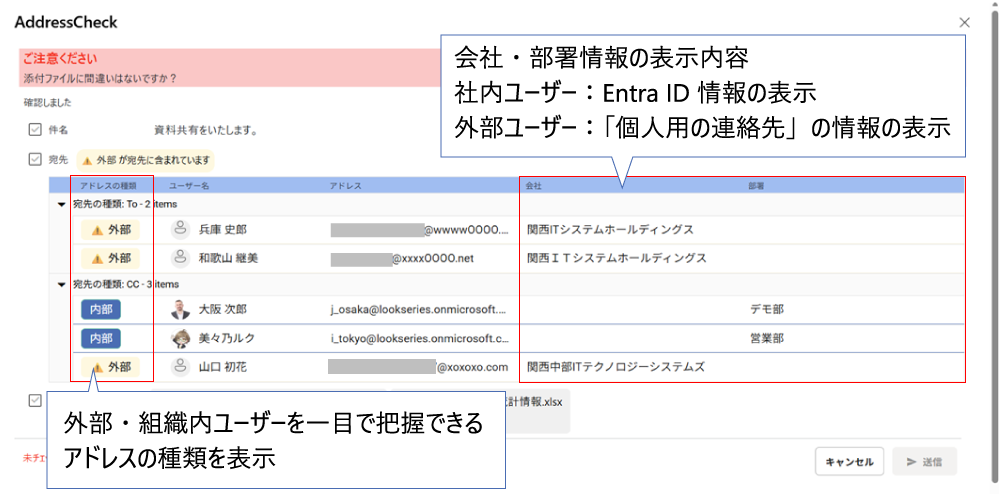
宛先の会社名やユーザー情報も、あわせて確認できる
AddressCheckでは、Outlookで送信ボタンをクリック後、ポップアップ画面を表示して、先等メール内容の最終確認を促します。宛先に外部ユーザーが入っているか、内部のみなのか、宛先毎にラベルで表示され、視覚的に最終チェックが出来ます。
さらに、Microsoft Entra IDやOutlookの個人用連絡先に登録されている宛先の場合は、会社名や組織などのプロファイルもあわせて表示されます。
【よくあるミス:その2】
誤ったファイルを添付したまま、メールを送ってしまう
送信を急ぐあまり確認が不十分なまま、別の顧客向けのファイルや、社内用の資料を誤って添付して
しまうケースがあります。
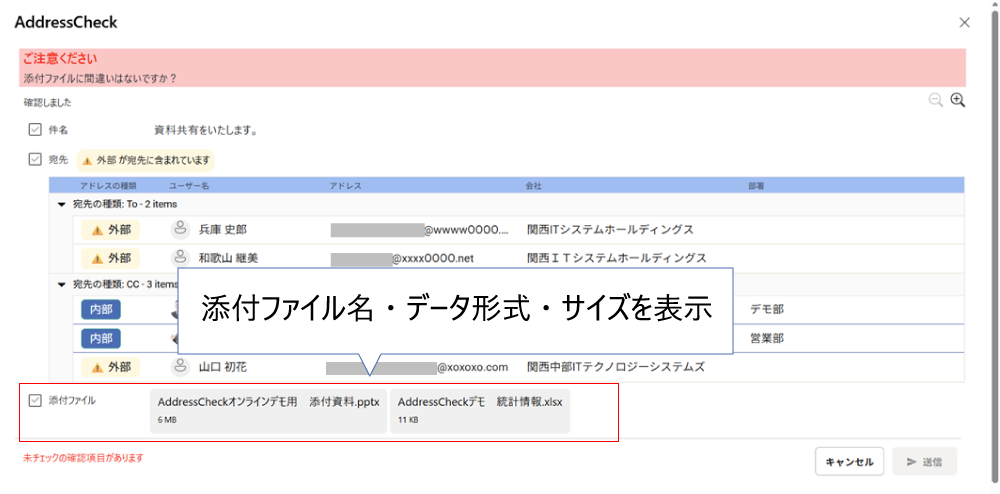
ポップアップ画面に、添付ファイル情報が表示され、ファイル名・データ形式・データサイズを確認
することが可能です。
【よくあるミス:その3】
メールの再利用時に、宛先と本文の宛名が一致しいないまま送信してしまう
過去のメールを再利用する際、変更が必要な宛先や宛名の修正を見落とし、そのまま送信してしまう
ケースがあります。

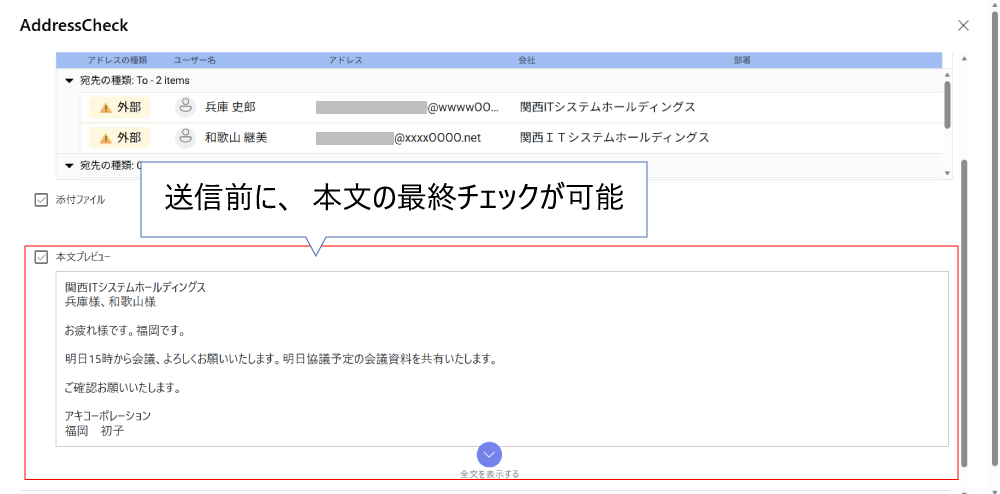
ポップアップ画面で本文のプレビューが表示されるため、宛名の誤りや誤字脱字などの最終チェックができます。

[運用ルールに合わせた設定]
チェックボックスで、送信前確認を強化
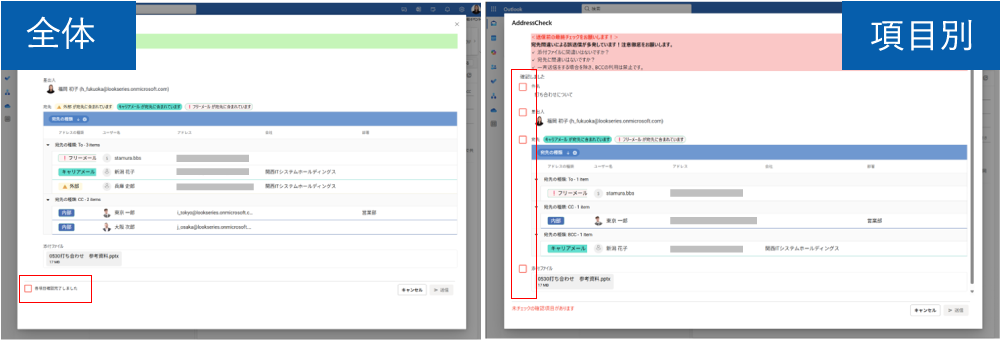
ポップアップ画面のチェックボックスで、✓を完了することでメール送信が可能となる 「確認チェック機能」が利用できます。
チェック方法は、以下の2種類から選択できます。
・メール全体で1つのチェックボックスを表示する「全体」
・宛先や件名などの項目ごとにチェックを行う「項目別」
チェック機能のON/OFF、及びチェック方法の選択は管理者で設定ができます。
チェックボックスを表示する「項目」を選択できる詳細な設定も可能です。【Standardプラン限定】
【よくあるミス:その4】
大量の宛先をBCCを利用せずに送信してしまう
複数の宛先へ一斉送信する際など、本来BCCに設定して送るべきルールがあっても、TOやCCに設定してしまい、受信者のメールアドレスの漏洩につながる恐れがあります。
特定の宛先をBCCへ移動する
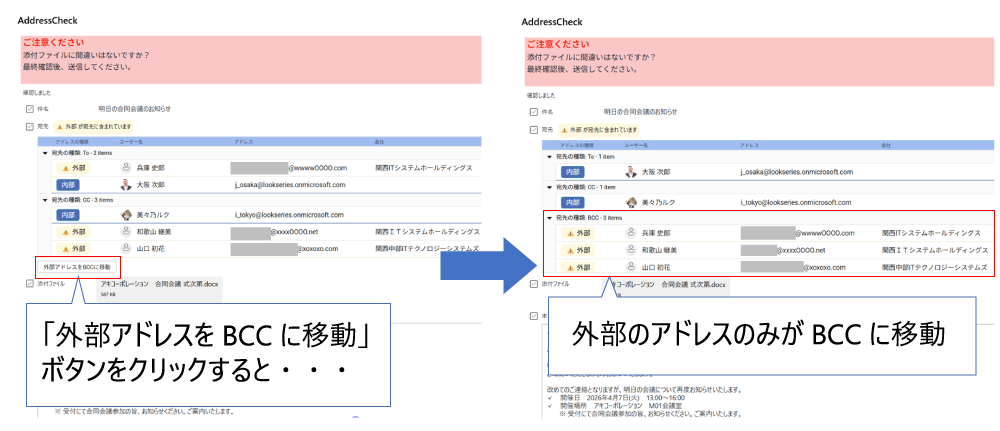
「BCC変換機能」で、ポップアップ画面から、”特定の宛先をBCCへ移動する”ことができます。
移動対象のアドレスは、以下の条件で設定できます。
・内部アドレス以外
・指定したドメイン条件
ボタンをクリックすることで、該当する宛先を自動的にBCCへ移動できます。
機能のON/OFFは、管理者側で設定可能です。【Standardプラン限定】
【よくあるミス:その5】
ルール上、禁止されているファイル形式で送信してしまう
社内ルールでZIPファイルの送信を禁止していても、業務の慣れや手軽さから送信してしまうケースがあります。
ルールに沿わない送信をブロック
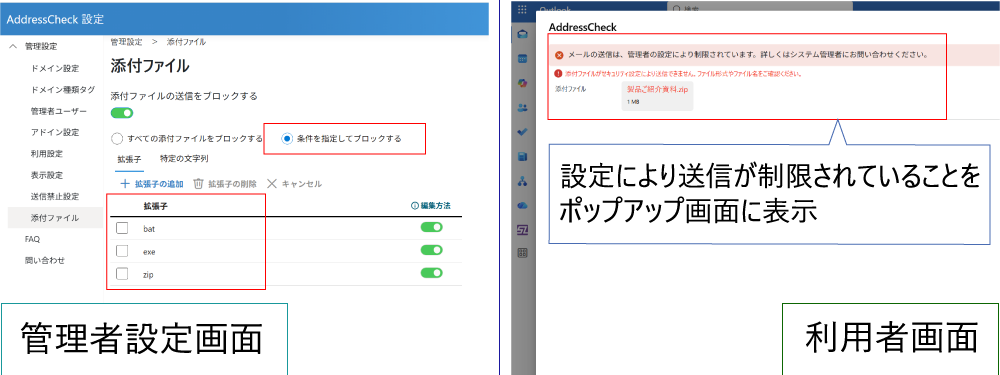
「添付ファイルのブロック設定」で、禁止対象に含まれるファイルを添付した場合、メール送信を制御します。
送信禁止の対象は、以下の条件で設定できます。【Standardプラン限定】
・すべての添付ファイル
・条件指定(拡張子、特定の文字列)
[運用ルールに合わせた設定]
更に詳細な、送信制限設定
AddressCheckでは、運用ルールに応じた柔軟な制御が可能です。【Standardプラン限定】
・BCCでの送信制限
・特定のドメイン、ドメイン種別に対する送信制限
よくあるミスは、仕組みで防げる
AddressCheckは、誤送信による情報漏洩やトラブルを、ゼロに近づける仕組みづくりをサポートします。
Standardプランでは、自社の運用ルールに合わせた柔軟な運用にも対応が可能です。
AddressCheckで、情報漏洩リスク対策を行いましょう!
実際の画面を確認されたい場合は、オンラインデモをご活用ください。

無料トライアルのお申し込み
30日間の無料トライアルを用意しています。トライアル期間中は、管理者および利用者向けのマニュアルを提供いたします。また、サポートチームによるメール保守もついています。

